下書きを一括登録する【CSVファイル】
サウンドハウス連携で、出品フローをスマートに!
CSVデータによる確実でスムーズに一括登録!
【CSV一括登録のメリット】
- 一括処理: 複数の楽器や音響機器を、エクセル(CSV)管理で一度に下書き保存できます。
- リンク連携: 出品商品はサウンドハウスの商品ページと相互リンクされ、買い手への信頼性を高めます。
- 在庫管理に最適: 大量出品を行うプロユーザーや、機材の買い替えを頻繁に行う方に最適な出品方法です。
■STEP1■
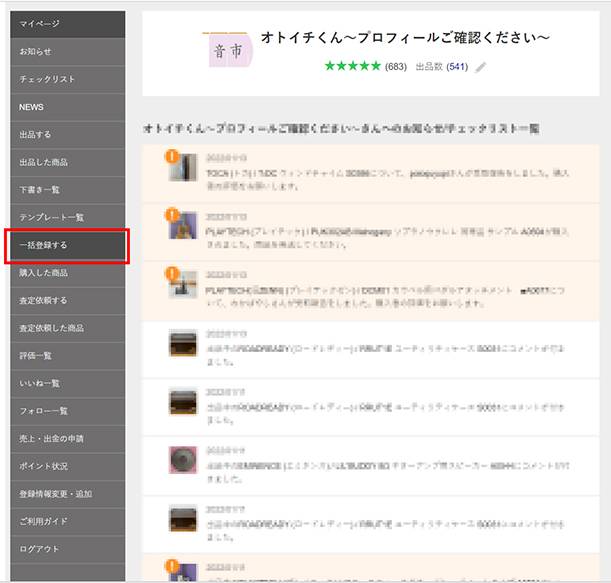
マイページに入り、左側のメニューから[一括登録する]を選択します。
■STEP2■
入力用サンプルファイルをダウンロードする
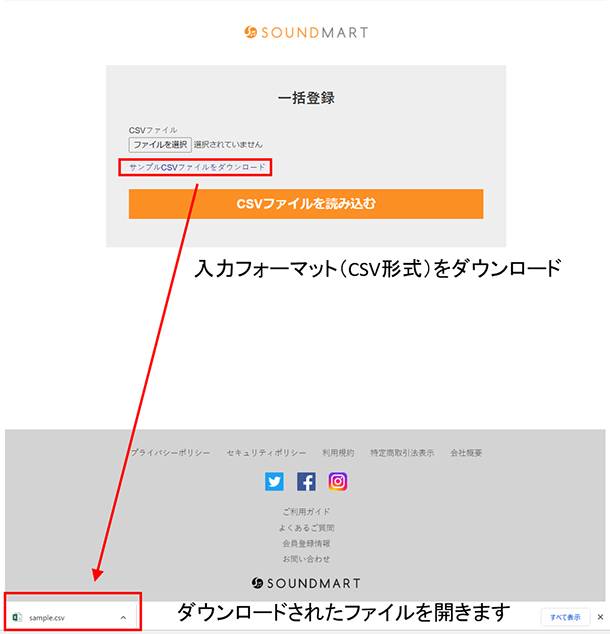
[一括登録]のアップロード画面が表示されます。初めてご利用の場合は、[サンプルCSVファイルをダウンロード]からCSVの入力フォーマットをダウンロードしてください。
■STEP3■
ダウンロードした[sample.csv]を開いて入力する。
■入力項目一覧
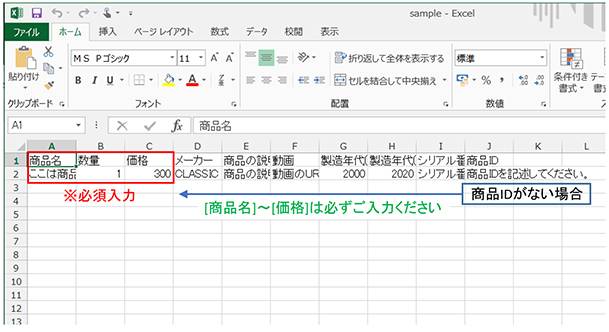
A列:商品名 ※必須入力(商品ID入力時は省略可)
B列:数量 ※必須入力
C列:価格 ※必須入力
D列:メーカー名 ※必須入力(商品ID入力時は省略可)
E列:商品の説明
F列:動画のURL
G列:製造年代(自)
H列:製造年代(至)
I列:シリアル番号
J列:商品ID ※サウンドハウス商品ID
■商品IDがない場合の入力例
サウンドハウスで販売中でない商品や、一点物のアイテムはA列~C列の入力が必須となります。 D~I列の内容も、この時点で入力できる情報があれば入力可能です。
※登録後も[下書一覧]から編集が可能です。
■商品IDがある場合の入力例
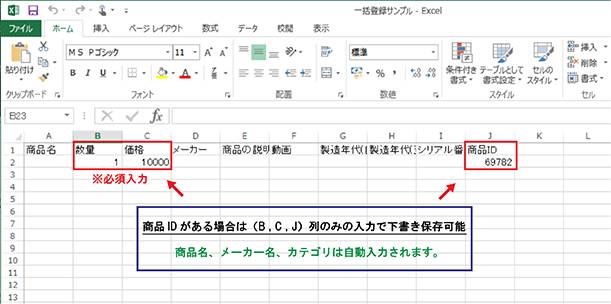
サウンドハウスで販売中の商品であれば、[商品ID]を入力することで、[商品名][メーカー名]の入力を省略することができます。更に、カテゴリーも自動で選択された状態で下書きへ保存されるため、登録作業を効率的に進めることができます。
☆サウンドハウス商品IDの探し方☆
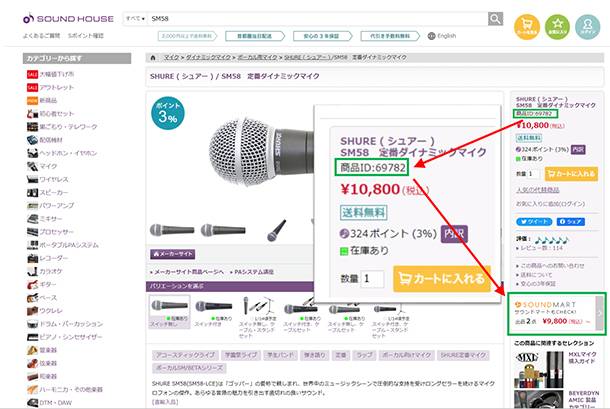
サウンドハウス商品IDは、サウンドハウスの商品ページ右側「価格」のボックスに記載されています。
商品IDを入力して出品をした商品は、サウンドハウスの商品ページにリンクが表示される様になります。
■STEP4■
入力したCSVファイルを保存する
出品したい商品が決まったらCSVデータとして保存をしてアップロードをします。
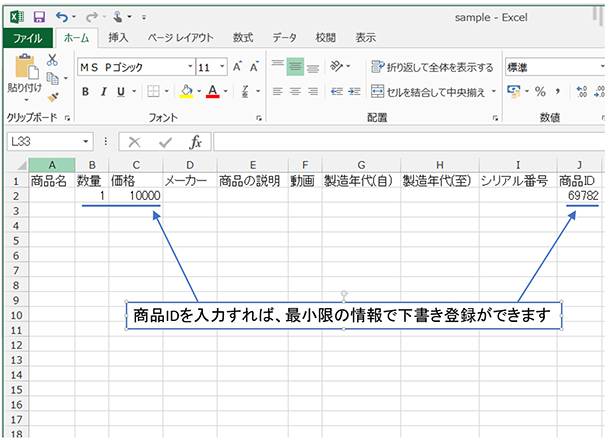
下の画像は、商品IDで下書きを登録する場合に最低限必要な入力例です。
必須項目の「数量」「価格」「商品ID」を入力する事で「(メーカー)SHURE / (商品名)SM58」の入力を省略し、最小限の情報で下書きの登録ができます。
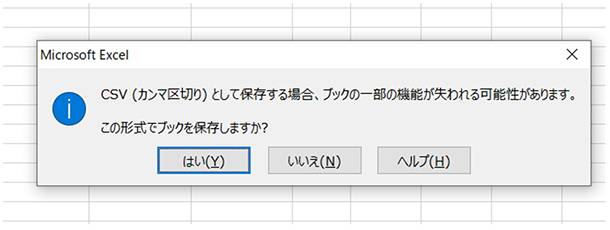
エクセルの左上「ファイル」から「名前をつけて保存」を選択し、任意の場所にファイルを「.CSV」形式のまま保存します。▼
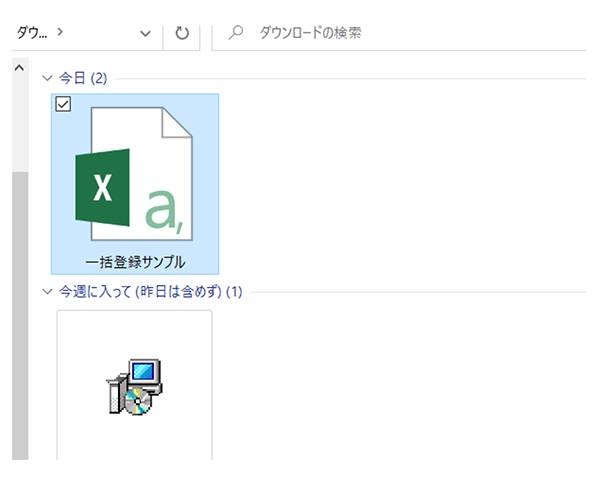
任意の場所に、ファイルが保存されたことを確認してください。▼
■STEP5■
保存したCSVファイルをアップロードする
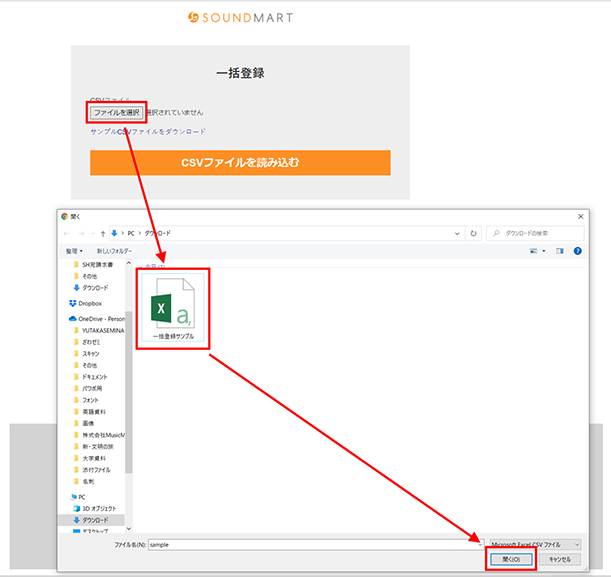
最初にサンプルファイルをダウンロードした画面の[アップロード画面]に戻り、「ファイルを選択」をクリックします。
フォルダーが開いたら、保存した「CSVファイル」を選択し「開く」をクリックします。▼
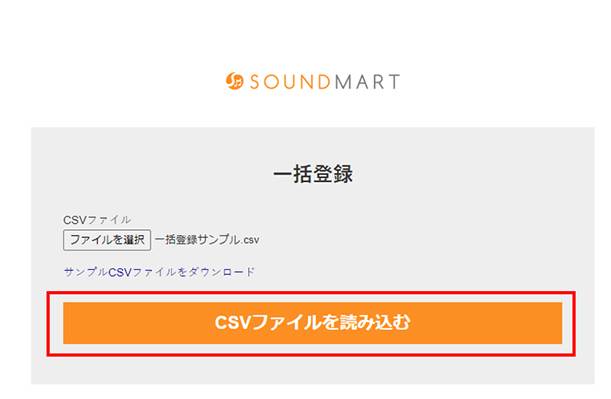
ファイルが選択されたことを確認し、「ファイルを読み込む」をクリックします。▼
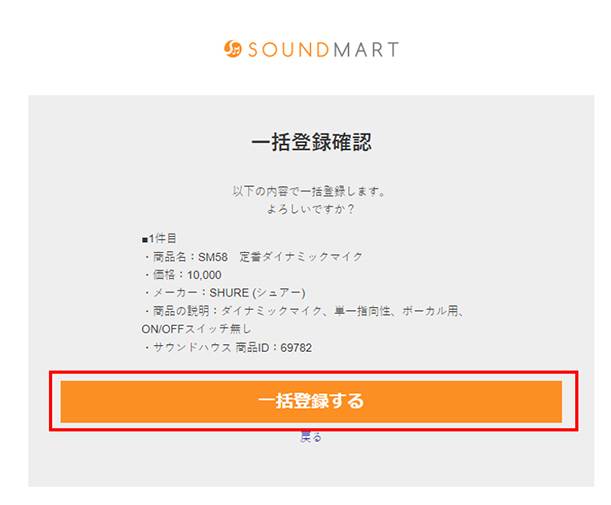
ファイルが正常に読み込まれると内容の確認画面が表示されます。商品IDが正常に認識されると、省略した「メーカー名」と「商品名」が自動入力されます。
内容を確認し、「一括登録する」ボタンをクリックします。▼
■STEP6■
アップロードされた商品を編集する
正常にアップロードが完了すると、[マイページ > 下書き一覧]へ保存されます。
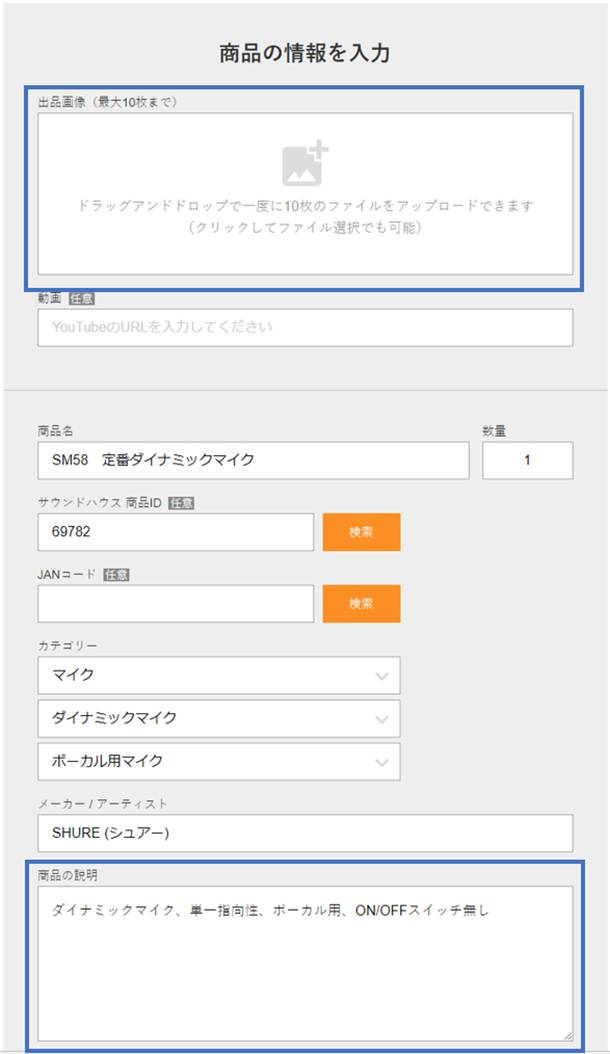
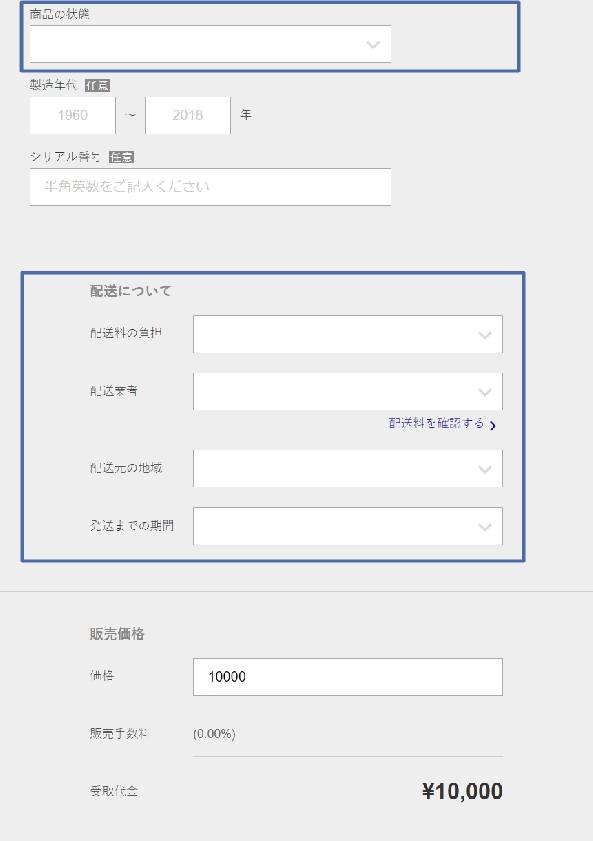
「編集する」をクリックして、「画像」や「商品説明」の情報を追記してください。▼
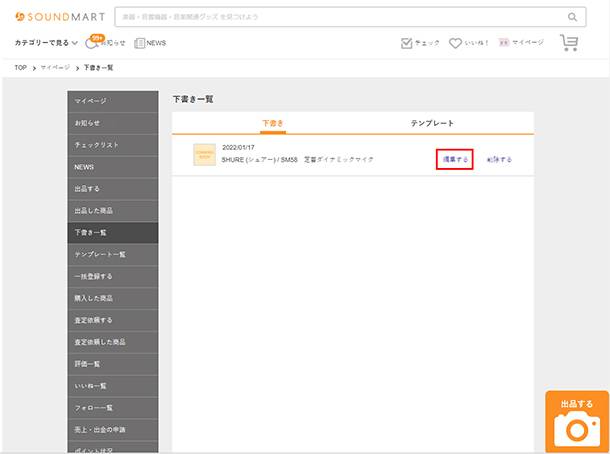
”青枠”の範囲の内容を追記・編集し、「このまま出品する」ボタンを押すと、出品申請が行われます。運営にて審査完了後に、ウェブページへ商品が掲載されます。▼
※出品申請をせず、[下書きの上書き保存]または[テンプレート保存]をすることも可能です。